

4K IPTV: Gestochen scharfes Fernsehen für Zuhause
August 19, 2026
IPTV auf dem Firestick einrichten: Anleitung & Bester IPTV Anbieter Guide
August 21, 2026
Key takeaways
- Wenn IPTV ruckelt, liegt es meist an zu geringer Bandbreite, einem überlasteten WLAN oder falschen Puffereinstellungen in der App.
- Netflix empfiehlt mindestens 5 Mbit/s für Full HD und 15 Mbit/s für 4K, dieselben Werte sind eine gute Richtschnur für IPTV.
- Ein LAN-Kabel liefert stabilere und gleichmäßigere Verbindungen als WLAN und beseitigt viele Ruckler dauerhaft.
- Ein höherer Pufferwert in der IPTV-App überbrückt kurze Schwankungen und verhindert Aussetzer bei leicht instabiler Leitung.
Wenn Ihr IPTV ständig ruckelt oder puffert, liegt die Ursache fast immer bei der Netzwerkverbindung oder den Puffereinstellungen der App. In den meisten Fällen lösen Sie das Problem, indem Sie Ihre Bandbreite prüfen, das WLAN optimieren oder auf ein LAN-Kabel umsteigen. Diese Anleitung führt Sie Schritt für Schritt durch die häufigsten Ursachen und die passenden Lösungen.
Ruckler beim Streaming sind ärgerlich, aber selten ein Fehler des Anbieters. Meist entstehen sie zwischen Ihrem Router und dem Abspielgerät. Wer die richtige Stellschraube findet, schaut wenige Minuten später wieder unterbrechungsfrei.
Häufigste Ursachen für Buffering und Ruckeln
Bevor Sie etwas ändern, hilft es, die typischen Auslöser zu kennen. Ruckler beim IPTV lassen sich fast immer auf eine dieser Ursachen zurückführen:
- Zu geringe Bandbreite: Die Leitung liefert nicht genug Datenrate für die gewählte Qualität, besonders bei 4K.
- Schwaches oder überlastetes WLAN: Wände, Entfernung zum Router und viele parallele Geräte drücken die reale Geschwindigkeit deutlich unter den Tarifwert.
- Hohe Latenz und Paketverluste: Verzögerungen und verlorene Datenpakete führen dazu, dass der Player nachladen muss.
- Falsche Puffereinstellungen: Ein zu kleiner Puffer kann kurze Schwankungen nicht ausgleichen.
- Überlastetes Abspielgerät: Ältere Sticks oder Boxen kommen bei hoher Auflösung an ihre Grenzen.
Paketverluste sind ein unterschätzter Faktor. Nach Angaben des Streaming-Technikdienstleisters Forasoft bleiben Verluste bis 1 Prozent bei modernen Streaming-Protokollen unsichtbar, ab 3 bis 5 Prozent wird Puffern wahrscheinlich, und über 5 Prozent ist der Stream praktisch nicht mehr ansehbar. Kleine Störungen im Netzwerk reichen also aus, um sichtbare Aussetzer zu erzeugen.
Internetgeschwindigkeit und WLAN optimieren
Der erste Schritt ist ein ehrlicher Blick auf Ihre tatsächliche Geschwindigkeit. Führen Sie einen Speedtest direkt am Abspielgerät durch, nicht am Smartphone in Routernähe. So sehen Sie, was am Fernseher wirklich ankommt.
Als Richtwert dienen die offiziellen Empfehlungen von Netflix für flüssiges Streaming:
- HD 720p: mindestens 3 Mbit/s
- Full HD 1080p: mindestens 5 Mbit/s
- 4K UHD: mindestens 15 Mbit/s
Diese Werte stammen aus dem Hilfebereich von Netflix und gelten pro Stream (Netflix). Sie sind eine praktische Orientierung auch für IPTV. Nutzen mehrere Personen gleichzeitig verschiedene Streams, addieren sich die Anforderungen entsprechend.
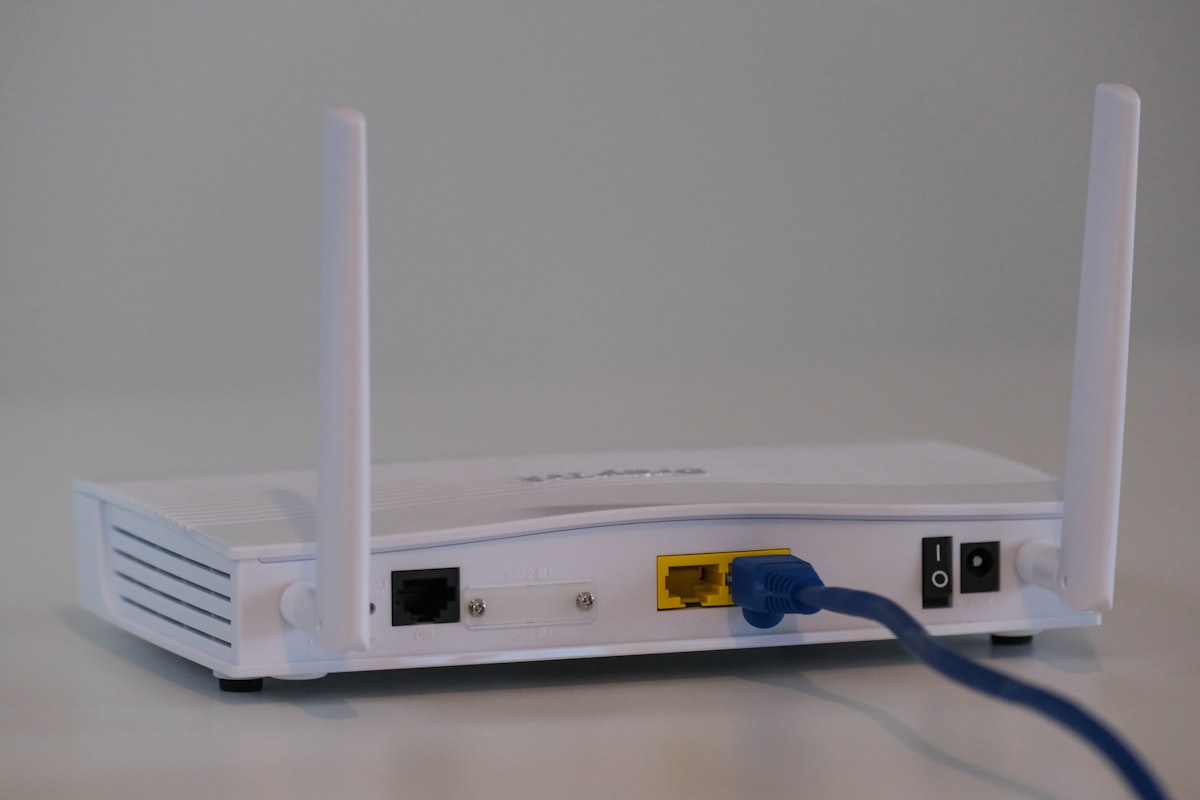
Wenn die Geschwindigkeit grundsätzlich reicht, aber schwankt, liegt es oft am WLAN. Diese Maßnahmen bringen spürbar mehr Stabilität:
- Näher an den Router: Jede Wand und jeder Meter Abstand schwächt das Signal.
- 5-GHz-Band nutzen: Es ist schneller und weniger überlastet als das 2,4-GHz-Band, reicht dafür weniger weit.
- Router neu starten: Ein Neustart löst viele temporäre Verbindungsprobleme.
- Kanal wechseln: In Mehrfamilienhäusern funken viele Netze auf denselben Kanälen. Ein weniger belegter Kanal reduziert Störungen.
- Andere Geräte pausieren: Große Downloads oder gleichzeitige 4K-Streams auf anderen Geräten belegen die Leitung.
Ein WLAN-Repeater oder ein Mesh-System hilft, wenn der Fernseher weit vom Router entfernt steht und ein Kabel nicht infrage kommt.
Puffereinstellungen in der IPTV-App anpassen
Viele IPTV-Apps laden Videodaten vor, bevor sie das Bild anzeigen. Dieser Puffer überbrückt kurze Schwankungen in der Leitung. Ist er zu klein eingestellt, führt schon eine leichte Delle in der Bandbreite zu einem Ruckler.
In gängigen Playern wie IPTV Smarters, TiviMate oder ähnlichen Apps finden Sie die passende Option meist unter den Wiedergabe- oder Player-Einstellungen. Suchen Sie nach Begriffen wie Buffer, Puffer, Cache oder Netzwerk-Puffer und erhöhen Sie den Wert schrittweise.
- Höherer Puffer: Das Bild startet etwas später, läuft dafür stabiler und übersteht kurze Aussetzer.
- Decoder wechseln: Testen Sie zwischen Hardware- und Software-Decoding. Auf manchen Geräten läuft der eine Modus deutlich runder.
- Auflösung reduzieren: Stellt die App die Qualität automatisch ein, kann eine feste niedrigere Auflösung Ruckler bei schwacher Leitung vermeiden.
Die Auswirkung von Latenzschwankungen macht deutlich, warum der Puffer so wichtig ist. Laut Forasoft sind Werte unter 30 Millisekunden für alle Videoarten unproblematisch, ab etwa 100 Millisekunden stottert selbst gepuffertes Streaming. Ein großzügiger Puffer fängt genau diese Schwankungen ab.
Wenn Sie ohnehin gerade Ihre App einrichten, lohnt ein Blick in unsere Anleitung zum Einrichten des Fire TV Sticks. Dort finden Sie die passenden Einstellungen im Zusammenhang.
LAN-Kabel statt WLAN für stabiles Streaming
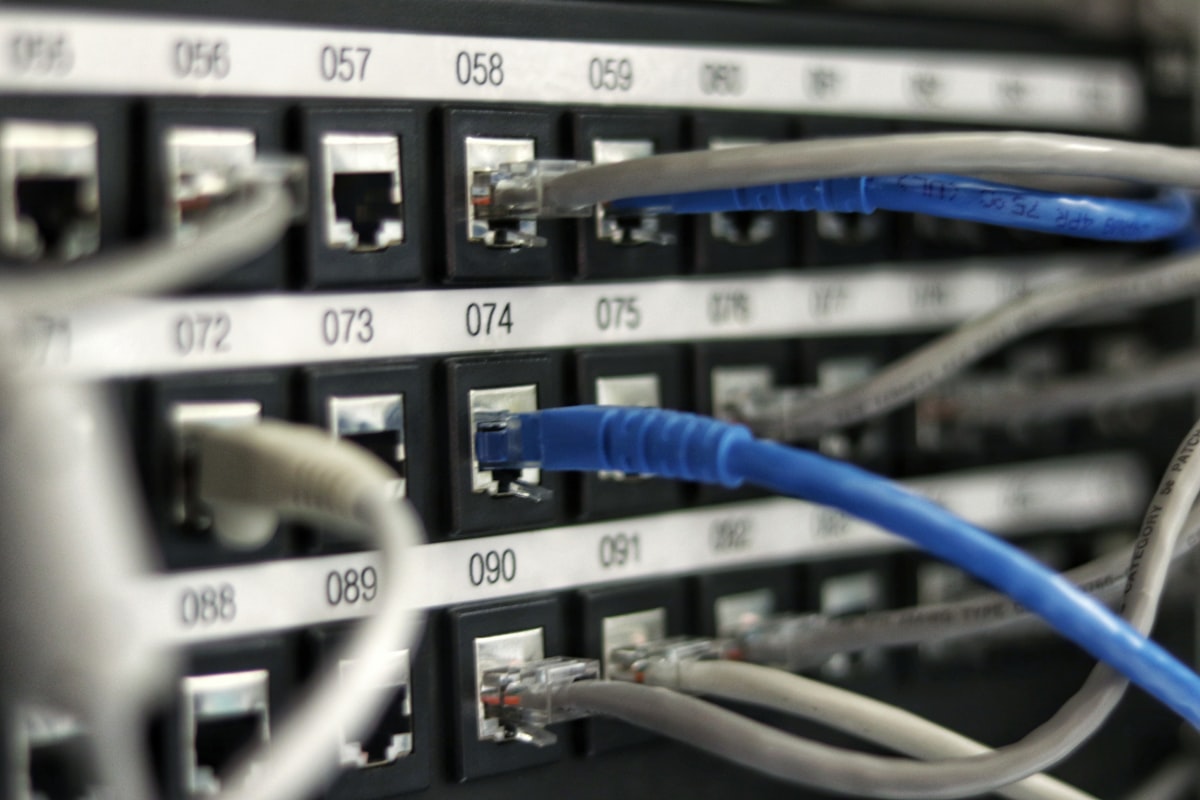
Die zuverlässigste Lösung gegen wiederkehrendes Ruckeln ist ein Netzwerkkabel. WLAN teilt sich die Funkfrequenzen mit allen Geräten in der Umgebung und reagiert empfindlich auf Wände, Entfernung und Störquellen. Ein LAN-Kabel liefert dagegen eine konstante Datenrate ohne diese Störfaktoren.
So gehen Sie vor:
- Fernseher oder Box direkt verbinden: Stecken Sie ein Ethernet-Kabel vom Router in das Abspielgerät. Moderne Smart-TVs und Streaming-Boxen haben meist einen LAN-Anschluss.
- Fire TV Stick mit Adapter: Für einen Stick ohne Netzwerkbuchse gibt es Ethernet-Adapter, die den Stick per Kabel ans Netz bringen.
- Powerline als Kompromiss: Lässt sich kein Kabel verlegen, überträgt ein Powerline-Adapter das Signal über die Stromleitung. Das ist stabiler als schwaches WLAN, aber nicht ganz so gut wie ein direktes Kabel.
Gerade wenn Sie über einen Fernseher schauen, zahlt sich die Kabelverbindung aus. So richten Sie Ihr Wohnzimmer für stabiles Streaming direkt am Fernseher ein.
Auch die Wahl des Anbieters spielt eine Rolle für stabiles Streaming. Ein Dienst mit gut ausgebauten Servern liefert eine konstantere Datenrate. Iptvstick4k etwa setzt auf eine Infrastruktur, die auf ruckelfreie Wiedergabe von HD- und 4K-Inhalten ausgelegt ist, was die Fehlersuche auf Ihrer Seite deutlich vereinfacht.
Checkliste zur schnellen Fehlerbehebung
Wenn das Bild gerade stehenbleibt, arbeiten Sie diese Punkte der Reihe nach ab. Meist finden Sie die Ursache innerhalb weniger Minuten:
- Speedtest am Abspielgerät machen: Erreichen Sie mindestens 5 Mbit/s für Full HD, 15 Mbit/s für 4K?
- Router neu starten: Ein Neustart behebt viele kurzfristige Störungen.
- Andere Streams stoppen: Prüfen Sie, ob parallele Downloads oder Streams die Leitung belegen.
- Näher ans WLAN oder auf 5 GHz wechseln: Ein stärkeres Signal reduziert Aussetzer sofort.
- LAN-Kabel testen: Verbinden Sie das Gerät versuchsweise per Kabel und beobachten Sie, ob die Ruckler verschwinden.
- Puffer in der App erhöhen: Ein größerer Puffer fängt kurze Schwankungen ab.
- Auflösung senken: Schalten Sie testweise von 4K auf 1080p, um die Bandbreite zu prüfen.
- Gerät neu starten: Ein überlasteter Stick läuft nach einem Neustart oft wieder rund.
Bleibt das Problem trotz aller Schritte bestehen, testen Sie denselben Kanal zu einer anderen Tageszeit. Verschwinden die Ruckler abends nicht, aber morgens schon, deutet das auf eine Überlastung Ihrer Leitung zu Stoßzeiten hin.
So schauen Sie wieder unterbrechungsfrei
Beginnen Sie mit dem Speedtest am Fernseher und dem Umstieg auf ein LAN-Kabel. Diese beiden Schritte lösen die große Mehrheit aller Ruckelprobleme, weil sie die zwei häufigsten Schwachstellen gleichzeitig beseitigen: zu wenig Bandbreite und ein instabiles Funksignal. Erhöhen Sie danach bei Bedarf den Puffer in der App.
Wenn Sie ohnehin über einen Wechsel nachdenken und wissen möchten, welche Dienste zuverlässig streamen, hilft Ihnen unser großer IPTV-Anbieter-Vergleich 2026 bei der Entscheidung.
Frequently asked questions
Warum ruckelt mein IPTV, obwohl mein Internet schnell ist?
Eine hohe Gesamtbandbreite hilft wenig, wenn das WLAN-Signal schwach ist oder viele Geräte gleichzeitig senden. Prüfen Sie Latenz und Signalstärke am Abspielgerät, nicht nur die Downloadrate im Speedtest.
Welche Internetgeschwindigkeit brauche ich für IPTV in 4K?
Für 4K-Streaming empfiehlt Netflix mindestens 15 Mbit/s. Diese Empfehlung gilt pro Stream, bei mehreren gleichzeitigen Nutzern sollte die Leitung entsprechend mehr leisten.
Hilft ein LAN-Kabel wirklich gegen Ruckeln?
Ja. Eine Kabelverbindung liefert eine gleichmäßigere Datenrate ohne Funkstörungen und ist damit die zuverlässigste Lösung gegen wiederkehrendes Puffern.
Was bedeutet Puffern beim IPTV?
Puffern bedeutet, dass die App Daten vorlädt, bevor sie das Bild anzeigt. Reicht der Nachschub nicht, muss der Player pausieren, und das Bild bleibt stehen oder ruckelt.